
Una volta ricevuto un ordine, talvolta capita che il cliente chiami per chiedere di aggiungere un prodotto all'ordine già inviato.
Ecco una guida passo passo per creare una nuova riga d'ordine.
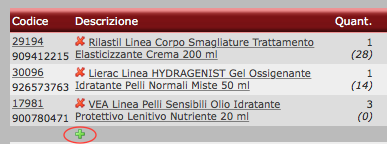
1) Accedere alla pagina Dettaglio ordine ed individuare il simbolo + che si trova sotto l'ultima riga d'ordine (appare solo se l'ordine non è né evaso, né fatturato).
Fare click sul simbolo.
2) Appare una nuova pagina
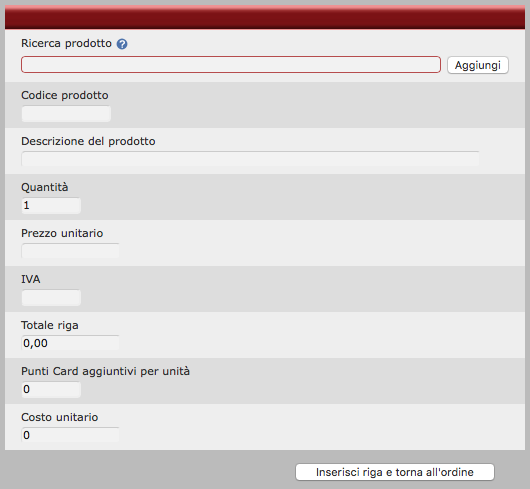
3) Nel campo Ricerca prodotto inserire una o più parole incluse nel nome del prodotto
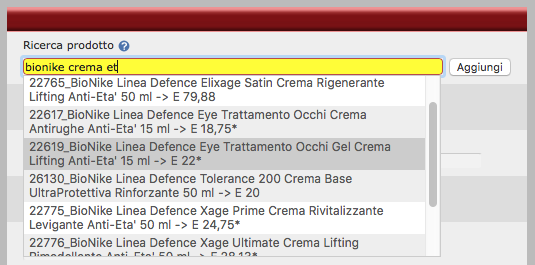
4) Selezionare con il mouse il prodotto desiderato e fare click sul pulsante Aggiungi.
Nota: Un asterisco indica che il prodotto è in offerta.

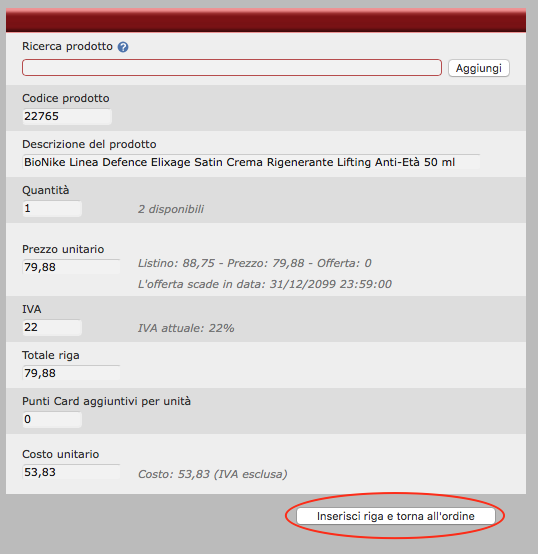
5) il modulo sarà automaticamente compilato con i dati del prodotto con una quantità pari a 1. E' possibile modificare ogni valore, tranne il totale riga.
IMPORTANTE: Non utilizzare mai il tasto Invio, ma muoversi tra i campi con il mouse. Dopo aver modificato l'ultimo campo fare click in un punto qualunque dello schermo fuori dal campo appena modificato.
6) Fare click sul pulsante Inserisci riga e torna all'ordine per inserire la nuova riga d'ordine.
2) Appare una nuova pagina
3) Nel campo Ricerca prodotto inserire una o più parole incluse nel nome del prodotto
4) Selezionare con il mouse il prodotto desiderato e fare click sul pulsante Aggiungi.
Nota: Un asterisco indica che il prodotto è in offerta.
5) il modulo sarà automaticamente compilato con i dati del prodotto con una quantità pari a 1. E' possibile modificare ogni valore, tranne il totale riga.
IMPORTANTE: Non utilizzare mai il tasto Invio, ma muoversi tra i campi con il mouse. Dopo aver modificato l'ultimo campo fare click in un punto qualunque dello schermo fuori dal campo appena modificato.
6) Fare click sul pulsante Inserisci riga e torna all'ordine per inserire la nuova riga d'ordine.
Commenti
0 commenti
Questo articolo è chiuso ai commenti.