
Questa guida si riferisce alla Gestione coupon versione Pro.
Non si tratta della versione base denominata Coupon avanzati, in dotazione con alcune versioni di Migliorshop, ma di un nuovo modulo denominato Coupon Pro, che aggiunge numerose funzionalità ancora più professionali.
Se si cerca la guida alla versione base fare click qui.
Caratteristiche aggiuntive della versione Pro
La versione Pro offre le seguenti funzionalità aggiuntive per i coupon digitali:
- Definizione di un minimo d'ordine per applicare un coupon (valido per tutte le impostazioni possibili, anche quelle indicate di seguito).
- Aggiunta della possibilità di sconto in valore assoluto (ad es.: 10 € di sconto), in alternativa allo sconto in percentuale o all'aggiunta di un codice prodotto in omaggio. Possibile solo una di queste opzioni per ogni coupon.
- Aggiunta della possibilità di impostare un coupon con spedizione gratuita anche per ordini con importo totale inferiore alla soglia standard stabilita.
- Possibilità di personalizzare il nome del codice coupon per creare codici con nomi più familiari (Es: Nome coupon: ESTATE16). Solo per singoli codici coupon.
GUIDA ALL'USO
I coupon possono essere adatti alla stampa di offerte cartacee oppure per ottenere un effetto "virale" grazie all'utilizzo in ambito Facebook, Forum, Twitter, newsletter e ogni altro utilizzo in rete.
Coupon per uso cartaceo (da personalizzare, adatto per coupon stampati in tipografia)
Sarà creato un numero illimitato di codici coupon per ogni gruppo con un algoritmo pseudo casuale (non progressivo) di creazione automatica.
La gestione, in Backoffice, consentirà di generare il numero desiderato di codici per i quali resterà traccia della generazione e dell’eventuale utilizzo.
Ogni codice sconto, senza scadenza, potrà essere utilizzato una sola volta dai nuovi clienti o anche da utenti già registrati (occorre deciderlo prima di cominciare).
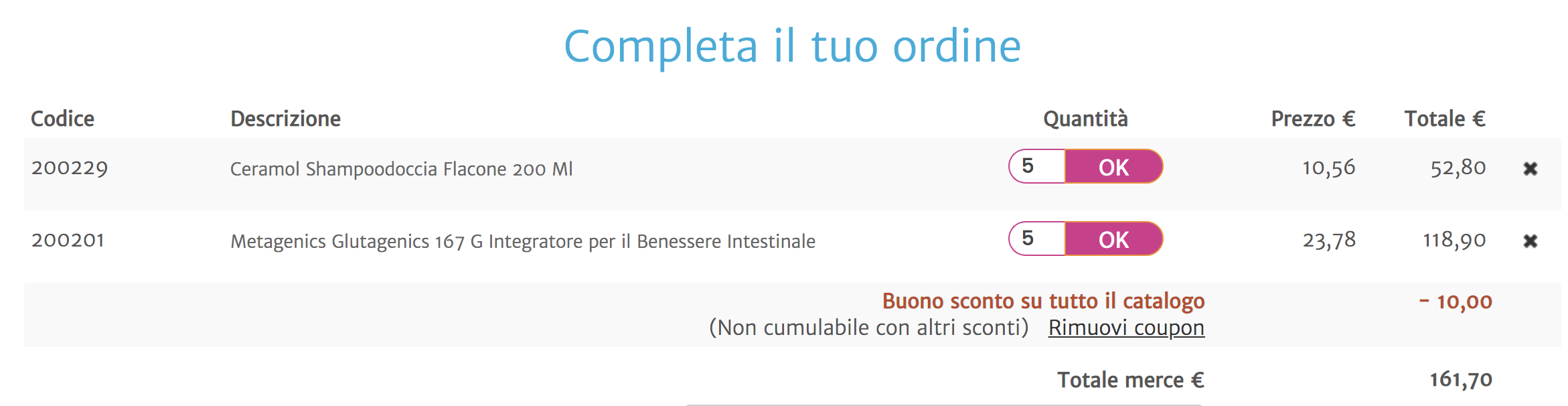
Nel sito dovrà essere eseguita una personalizzazione per consentire al cliente l’inserimento del codice sconto e la sua valutazione per l’assegnazione dello sconto. Lo sconto non sarà cumulabile con altri sconti per cliente, per marca o per categoria e il sistema attribuirà al cliente lo sconto per lui più conveniente.
Coupon per uso digitale (adatti per tutti gli altri utilizzi)
Creazione di coupon con data di inizio e fine validità adatti per uso digitale. Il cliente potrà quindi utilizzare il coupon una sola volta, ma potrà passarlo ad altri clienti per garantire un effetto “virale”.
Solo per questo tipo di coupon è possibile definire un "alias" cioè un nome facile da ricordare invece dei codici generati automaticamente dal sistema (ad esempio ESTATE15).
ATTENZIONE: l'alias non deve contenere caratteri speciali, ma solo numeri e lettere maiuscole o minuscole, oppure il trattino.
Il coupon sarà valutato nel carrello in base alla data di validità e all’eventuale utilizza da parte del cliente. Si potrà quindi conoscere, in anagrafica clienti, che coupon ha utilizzato ogni singolo cliente ottenendo la più completa tracciabilità.
- su tutto il catalogo
- su una singola marca
- su un singolo prodotto

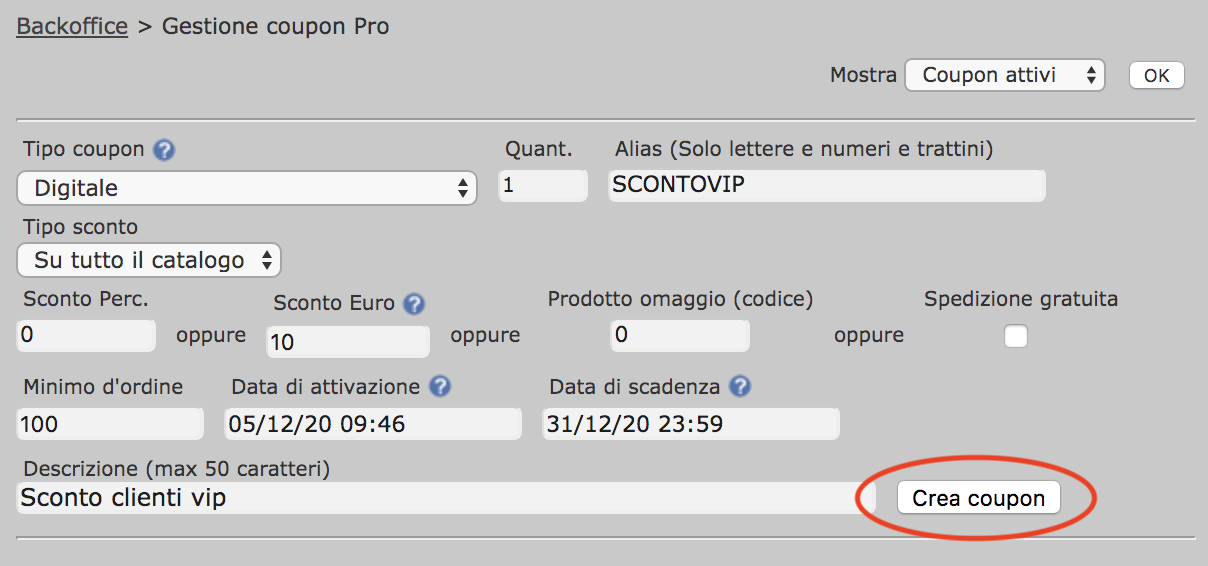
Selezionare il tipo di coupon. Utilizzare sempre il tipo digitale, eccetto per generare una sequenza di codici da passare alla tipografia per la stampa. Si ricordi che in tal cosa occorre personalizzare il modulo in base all'operazione da eseguire.
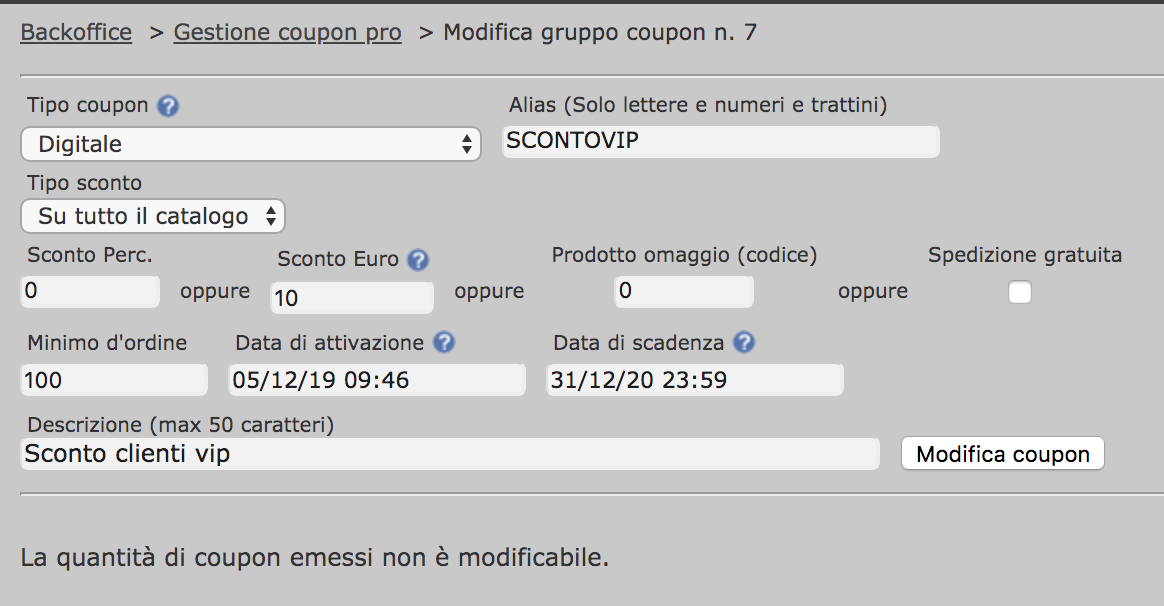
Inserire la quantità. Per il coupon digitale lasciare sempre la quantità a 1, per i coupon cartacei inserire il numero di codici che si desidera generare.
Se desiderato, inserire l'Alias. Questo sarà utilizzabile solo per coupon di tipo digitale.
Selezionare il tipo di sconto: su tutto il catalogo, su una marca, su un singolo prodotto.
 Selezionare il vantaggio offerto dal coupon. E' possibile un sola scelta tra Sconto percentuale (es: 5), sconto in Euro (es: 10), Prodotto omaggio (inserire il codice migliorshop - es: 12502), Spedizione gratuita (spuntare la casella).
Se il coupon prevede la spedizione gratuita, questa sarà applicata anche se non si raggiunge l'importo minimo per ottenere la spedizione gratuita indicato nella Configurazione del sito.
 Inserire il minimo d'ordine per attivare il coupon (in Euro, ad es. 50) Se questo valore è indicato, il coupon si attiverà solo se il totale netto dell'ordine raggiunge questo valore. In questo calcolo non sono considerate le spese di spedizione, se applicabili.
Inserire la data di attivazione del coupon e la data di scadenza (i coupon cartacei non hanno scadenza). Il formato da utilizzare è il seguente: gg/mm/aa hh:mm (ad es: 22/07/16 19:20).
Se il coupon deve essere attivo subito lasciare invariata la data di attivazione proposta dal sistema.
 Inserire una descrizione che ha il solo scopo di identificare il coupon nella gestione di Backoffice.
Premere quindi il pulsante Crea per creare il coupon. Attenzione: Il pulsante è disattivato se manca un dato essenziale per la creazione del coupon.
Basta fare click su un gruppo di coupon per vedere il dettaglio e il numero di utilizzi


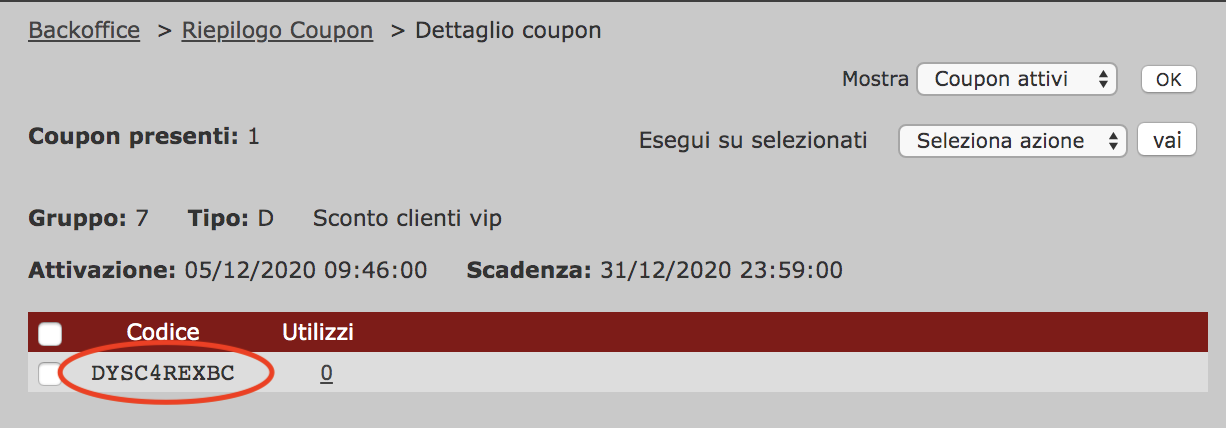
 Facendo click su "Usi" è possibile vedere l'elenco dei clienti che hanno utilizzato il coupon e dei relativi ordini.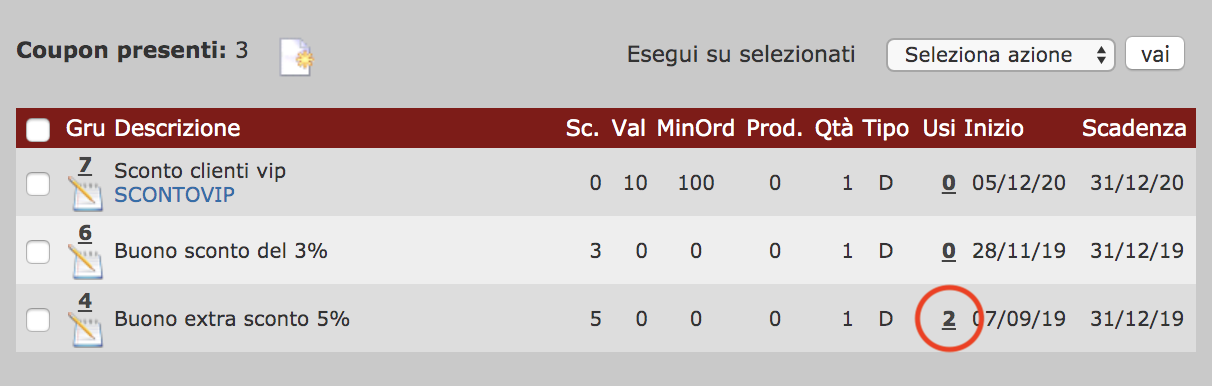






Domanda frequente
Come posso comunicare i coupon ai clienti?
Ad esempio, è possibile recapitare i coupon ai clienti tramite questi canali:
- Newsletter
- Banner sul sito
- Social network (molto consigliato)
IMPORTANTE
Commenti
0 commenti
Questo articolo è chiuso ai commenti.