
In questa guida vedremo una panoramica del Riepilogo ordini.
Dal menù Ordini posto in alto in ogni pagina di Backoffice, selezionare Riepilogo ordini.
Una volta raggiunta la schermata di riepilogo ci vengono elencati di default gli ordini ricevuti negli ultimi 30 giorni.
(È possibile modificare il numero di giorni e compiere una serie di altre ricerche e operazioni sugli ordini direttamente dal riepilogo attraverso i campi e i menù a tendina posti in alto.)
Per ogni box, è sempre possibile cliccare sul relativo punto di domanda posto a fianco per avere maggiori dettagli.
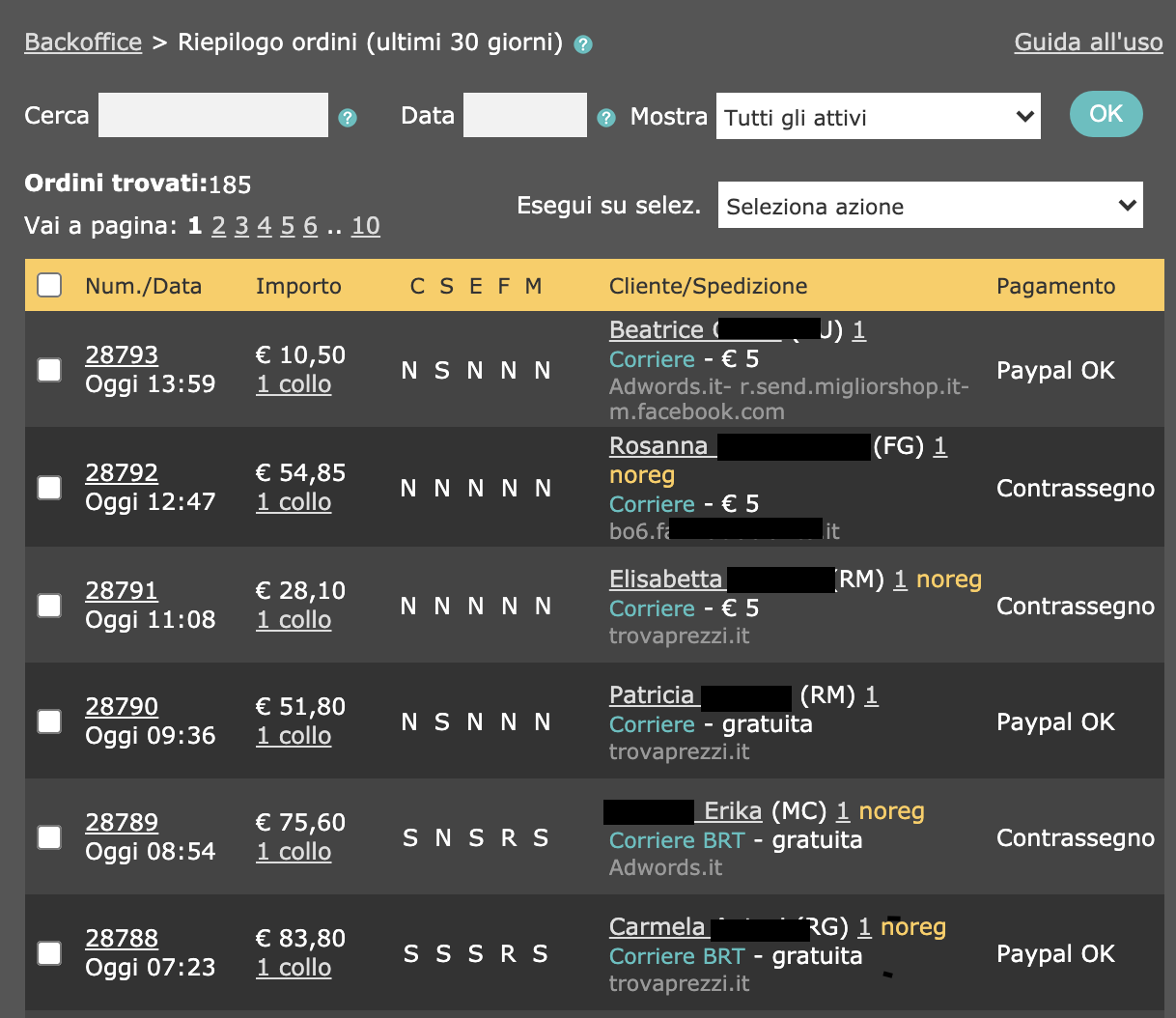
Le voci dell’intestazione indicano:
- Num./Data > il numero dell’ordine, che è un valore progressivo generato da Backoffice, la data e l’ora in cui è stato effettuato l’ordine.
- Importo > l’ammontare complessivo, iva inclusa, che il cliente deve corrispondere incluse le spese di spedizione. È segnalato inoltre il numero di colli di cui è composto l’ordine.

La serie di lettere indica un particolare stato dell’ordine.
È possibile vedere il significato di ogni singola lettera posando il cursore del mouse sopra ciascuna di essa.
Nel dettaglio:
- C > indica che l’ordine è confermato, ovvero che ne è stata presa visione dell’ordine e che si è certi che non vi siano prodotti all’interno impossibili da reperire.
Se l’ordine è stato confermato sarà contrassegnato con una S, altrimenti con una N.
- S > indica che l’ordine è stato saldato. Quando il cliente completa il pagamento tramite Paypal (o altre modalità telematiche), l’ordine viene automaticamente contrassegnato come Saldato.
Per gli altri metodi di pagamento bisognerà manualmente compiere questa operazione.
- E > indica l'evasione del pacco. Dovrà essere contrassegnata su S quando il pacco è pronto per essere evaso. Attenzione perché questo non significa necessariamente che quest’ultimo sia partito dal magazzino ma che è stato preparato il pacco, creata l’etichetta di spedizione e il segnacollo. Il segnacollo è un’etichetta con codice a barre e un numero fornita dal corriere. Lo vedremo nel dettaglio successivamente.
- F > indica la fattura. Nello specifico questa colonna può assumere lo stato F se è stata emessa oppure N se il documento non è ancora stato emesso, oppure R se è stata emessa ricevuta non fiscale. La N sarà invece contrassegnata in giallo se l'utente ha inserito il CF durante il suo ordine e quindi è necessario emettere la fattura.
- M > riguarda invece la mail di Conferma spedizione che comunica al cliente che la spedizione è stata effettuata. È possibile scegliere di fare una conferma di spedizione con oppure senza fattura. Nel primo caso la mail conterrà anche la fattura. È l’ultimo step che deve essere compiuto solo dopo che il corriere ha ritirato il pacco. Questo perché se viene inviata la conferma di spedizione e poi per un qualunque motivo il corriere non effettua il ritiro, il cliente potrebbe pensare che l'email sia stata inviata in malafede. È buona prassi quindi contrassegnare i singoli ordini come evasi man mano che fisicamente si gestiscono gli ordini e poi a fine giornata inviare le conferme di spedizione in maniera cumulativa una volta che corriere ha lasciato il nostro magazzino.
- Cliente/Spedizione > in questa colonna vengono mostrate le informazioni relative al cognome e al nome del cliente, la provincia di appartenenza, il numero di ordini che ha già effettuato, il tipo di spedizione scelta e l’importo pagato dal cliente per la stessa.
- Pagamento > in questa colonna troviamo infine il tipo di pagamento scelto.
Nel caso di Paypal e Nexi ( o altre piattaforme di pagamento) abbiamo due possibilità:
1. Paypal/ Nexi > il pagamento è andato a buon fine. In questo caso l’ordine verrà automaticamente contrassegnato come Saldato.
2. Paypal/ Nexi in standby > significa che il cliente non ha ancora eseguito il pagamento. Attenzione perché questo non significa necessariamente che non pagherà: potrebbe aver interrotto la transazione temporaneamente per vari motivi o ad esempio avere una carta prepagata esaurita o scaduta o aver esaurito il plafond.
Generalmente nei casi di Paypal/Nexi in standby è buona prassi attendere il giorno successivo all’ordine ed inviare una e-mail di sollecito.
Trovate un modello di questa email nelle pagine dell’assistenza alla voce “Email tipo per i clienti con pagamento Paypal in standby”.
Nei casi di Paypal/Nexi in standby, il cliente, se registrato, può sempre andare nella pagina “I miei ordini” e cliccare sul pulsante “Paga ora” per completare la transazione.
Commenti
0 commenti
Questo articolo è chiuso ai commenti.